設備台帳はあるのに、修理履歴が見つからない。デジタル化で見直す管理の仕組み
設備台帳はあるのに、修理履歴が見つからない。デジタル化で見直す管理の仕組み
この記事でわかること
- 設備台帳のデジタル化で変わる仕事と、DXとの関係
- 設備情報や修理履歴をまとめるときの項目と運用ルール
- 一部の設備で試して、保全業務の改善につなげる手順
「前回この設備を修理したとき、どの部品を交換したんだっけ?」
設備台帳を開いても答えが見つからず、別のファイルや紙の報告書を探す。 担当者に聞こうとしたら、今日は休みだった。 そんな場面が重なると、台帳はあるのに仕事が進まないと感じますよね。
設備台帳を見直すなら、まず「探すのに困った情報」に注目してみてください。 今ある記録を生かしながら、必要な人が使える形に整えていきましょう。
設備台帳のデジタル化は、保全業務を変えるための土台
設備台帳から点検や修理の履歴を確認できると、情報を探す手間を減らせます。 保全とは、設備を使える状態に保つための点検や整備、修理のことです。
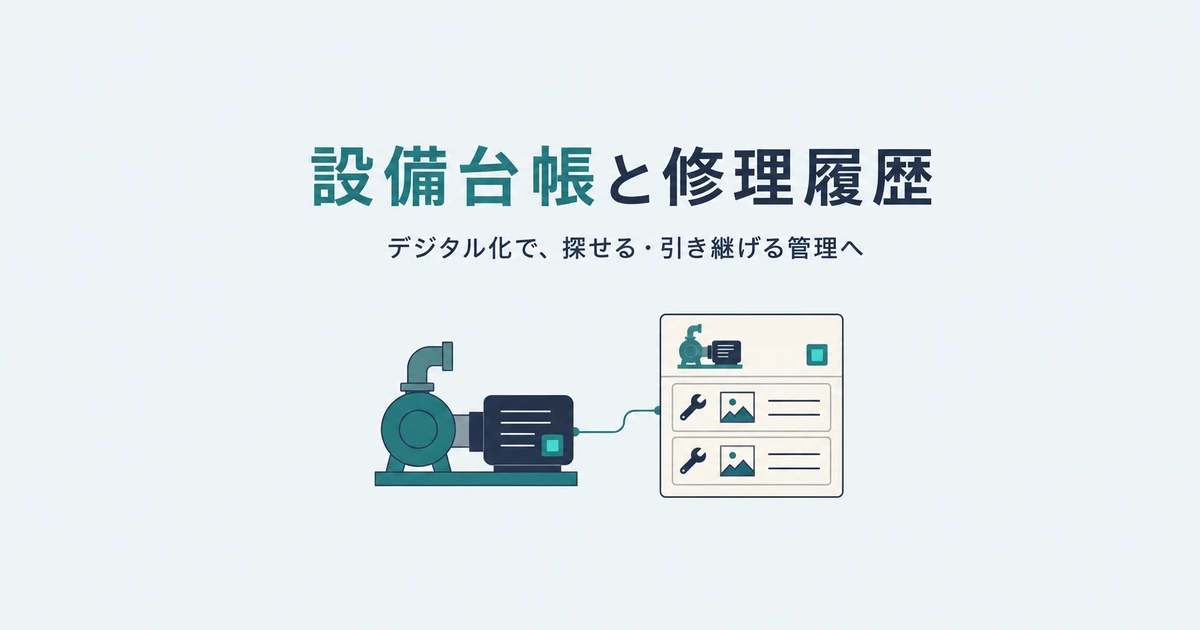
台帳には、設備名や型式、設置場所などを記載します。 そこから点検結果や修理履歴も確認できれば、設備ごとのカルテのように使えますね。
デジタル化とDXでは、目指す範囲が違う
紙の台帳をExcelに移すことも、デジタル化の一つです。 ただ、修理履歴が別の場所にあれば、情報を探し回る手間は残ります。
DX(デジタル技術とデータで事業や組織、仕事の仕組みを変える取り組み)は、さらに広い話です。 たとえば、台帳の情報を使い、生産部門と保全部門で設備の停止時期を相談する取り組みです。 修理費や停止の記録を見て、設備を更新する優先順位も決めていきます。 こうした改善は、DXに向けた足がかりになりますね。 部門をまたぐ判断の仕組みを整え、安定した生産や納期の確実さにつなげることが、その先の目標です。
IPAも、デジタル化による業務効率化と、DXが目指す事業の変革を区別しています。 考え方を確認したい方は、IPAのデジタル化とDXの解説を読んでみてください。
紙やExcelで困るのは、情報が分かれてしまうとき
設備の台数が少なく、更新する人も限られていれば、Excelで管理できる場合もあります。 今の台帳で困っていなければ、急いで専用システムに移す必要はありません。
一方、部署ごとにファイルをコピーすると、どれが最新かわかりにくくなりますよね。 点検表は紙、写真は担当者のスマートフォン、修理の見積書はメールという状態も同じです。 設備名が「第1ポンプ」「ポンプ1号」とばらつくと、検索しても記録を拾いきれないことがあります。
見直したいのは、こうした情報の分かれ方と、更新の仕方です。
設備情報がつながると、何が変わる?
台帳から関連する記録をたどれると、確認や引き継ぎを進めやすくなります。 ここでは、導入後の使い方を想定した例で考えてみましょう。
修理前に、過去の対応を確認しやすくなる
たとえば、ポンプに水漏れが起きた場面です。 設備の画面から前回の修理日、交換部品、作業写真を確認できれば、状況整理に使えます。 型式やメーカーの連絡先も同じ場所から開けると、問い合わせの準備もしやすいですね。
もちろん、前回と同じ部品を交換すれば直るとは限りません。 過去の記録は、今回の状態を調べるときの手がかりになります。
担当者の経験を、引き継げる記録にする
属人化とは、特定の人しか作業の進め方や判断の理由を知らない状態です。 台帳に担当者名を載せるだけでは、この状態はあまり変わりません。
「異音あり」と記録するなら、いつ、どの運転条件で、どこから聞こえたかも残しましょう。 対応内容と、その後どうなったかを添えると、別の担当者も経緯を追えます。 判断に迷った点まで書いてあれば、次の点検で確認する場所も相談しやすいですよね。
点検や部品交換の計画を見直せる
点検予定と実施結果を確認できれば、未実施の設備を把握しやすくなります。 修理履歴がたまったら、同じ不具合が繰り返されていないかを見てみましょう。
たとえば、特定の設備だけ部品交換が続いているなら、使い方や周辺の状態も確認したいところです。 記録を保全部門と生産部門で共有すると、点検時期や運転条件を相談する材料になります。 故障予防につなげるには、記録を見て、次の対応を決める時間まで設けることが大切です。
設備台帳には、何を登録すればいい?
最初は、設備を特定する情報と、日々の確認に必要な項目からそろえましょう。 以下は、保全業務で使う台帳と、そこから参照する記録の項目例です。
| 分類 | 登録する項目の例 | 使う場面 |
|---|---|---|
| 設備の基本情報 | 管理番号、設備名、メーカー、型式、製造番号 | 対象設備の確認や部品の問い合わせ |
| 設置・稼働情報 | 工場名、設置場所、導入日、稼働・休止の区分 | 現物の確認や対象設備の絞り込み |
| 点検情報 | 点検項目、予定日、実施日、結果、担当者 | 点検漏れや異常の確認 |
| 修理履歴 | 発生日、症状、対応内容、交換部品、費用、停止時間 | 再発の確認や更新判断 |
| 関連資料 | 取扱説明書、図面、写真、業者の連絡先 | 作業準備や問い合わせ |
すべてを最初から必須にする必要はありません。 たとえば修理履歴を探す手間が課題なら、設備の管理番号、名前、設置場所をそろえましょう。 そこに直近の修理記録を結びつけるところから試せます。
設備ID(設備を一台ずつ区別する管理番号)は、記録を結びつけるために使います。 たとえば「P-001」と決めたら、点検表や修理記録にも同じ番号を付ける形です。 設備を移動しても番号は維持し、設置場所の項目を更新すると、履歴を追いやすくなります。
点検や修理の記録は、その都度追加できる形にしておきましょう。 「最終修理日」の欄だけを上書きしていると、それ以前の経緯が失われてしまいます。 説明書や図面は、台帳から保管先へのリンクを開ける形でも大丈夫です。
また、経理が使う固定資産台帳(設備などの取得価額や会計上の価値を管理する帳簿)とは、目的が異なります。 両方を使う場合は、同じ設備を照合できる番号を持たせる方法も考えられますね。
設備台帳のDXを進める手順
一つの製造ラインなど、範囲を絞って試すと、現場で続けられるかを確かめやすいです。 まずは情報探しの手間が目立つ設備を選び、実際の点検で使ってみましょう。
❶ 困っている作業と、改善を確かめる方法を決める
「台帳を新しくする」だけだと、使い始めた後の良し悪しを判断しにくくなります。 まずは、最近困った場面を担当者同士で出してみましょう。
修理履歴を探すのに時間がかかるなら、導入前に何分かかったかを記録する方法があります。 点検漏れが課題なら、期限を過ぎた未実施件数を確認する形です。 比べる対象や期間をそろえると、変化がわかりやすいですね。
❷ 現物と照らし合わせて、既存の台帳を整える
対象設備を決めたら、台帳と現物を見比べて、設備名や設置場所を確認します。 撤去済みの設備は、その状態を記録して稼働中の設備と区別しましょう。 同じ設備が重複している場合は、修理履歴などを残しながら登録先をまとめます。
導入日などがわからない場合は、推測で埋めず、「不明」と確認担当を残しましょう。 全部の空欄を埋めてから始めようとすると、調査だけで手が止まることもありますよね。 まずは対象設備を間違えずに特定できる状態を目指します。
❸ 実際の作業を使って、管理方法を選ぶ
比較するときは、普段の点検や修理を一件、最初から最後まで試すと判断しやすいです。 検索だけでなく、記録の入力や写真の添付まで確認してみてください。
| 管理方法 | 候補になる場面 | 試すときの確認点 |
|---|---|---|
| 共有して使うExcel | 設備数や更新担当者が限られている | 同時編集、変更履歴、入力ルール |
| 業務アプリ作成ツール | 現場に合わせて入力画面を作りたい | 点検履歴の残し方、作成後の管理担当 |
| 設備保全管理システム | 点検計画や修理対応もまとめて管理したい | 現場での操作、必要な機能、既存情報の移行 |
業務アプリ作成ツールは、入力フォームや一覧画面を組み合わせて、仕事用のアプリを作る道具です。 画面を作った後に、誰が項目や設定を直すかも決めておきましょう。
設備保全管理システムは、設備情報や点検、修理作業をまとめて管理する仕組みです。 CMMSとも呼ばれ、IBMは設備情報の集約や作業指示の管理などを主な機能として挙げています。 機能の全体像は、IBMのCMMSの解説が参考になります。 利用できる機能は製品や契約によって異なるため、候補ごとの確認が必要です。
費用は利用料に加え、台帳の整理や移行、現場への説明にかかる時間も含めて見積もりましょう。 記録を別の仕組みに移せるよう、データを書き出せるかも確認しておくと安心ですね。
❹ 更新する人とタイミングを決める
「誰が、いつ、何を更新するか」を、使い始める前に決めておきましょう。 たとえば、点検結果は作業者が当日中に入力し、保全責任者が未対応の異常を確認する運用です。 設備の移設や撤去は、担当部署から連絡を受けた台帳管理者が反映する形も考えられます。
現場では、手袋をしたまま操作できるか、通信が届くかも確認したいところです。 通信できない場所があるなら、記録を一時保存して後から送れるかを試してみてください。 紙を併用する期間には、転記担当と、どちらを正式な記録にするかを決めておきます。
閲覧や編集ができる人の範囲も、運用に合わせて設定します。 誤って削除した場合に備え、バックアップ(復元用に保存するデータの控え)の取り方も確認しましょう。
❺ 試した結果を見て、対象を広げる
普段の点検が一巡する期間を目安に試し、使った担当者に不便な点を聞いてみましょう。 修理履歴を探す時間が短くなっても、入力に手間がかかりすぎていたら調整が必要です。 使っていない項目を減らすなど、記録する側の負担も見ていきます。
故障件数や停止時間は、設備の稼働時間や生産条件にも左右されます。 短期間の増減だけで効果を決めず、条件の違いも確認したいですね。 更新が続き、情報を仕事に使えるようになってから、別のラインへ広げると進めやすくなります。
デジタル化すれば、故障を予測できる?
設備台帳を整えただけで、故障を自動的に予測できるわけではありません。 まず取り組みやすいのは、点検の実施状況や修理履歴を見て、予防保全に役立てることです。 予防保全は、故障する前に点検や部品交換などを行う考え方です。
予知保全(設備の状態データから故障の兆候や今後の状態を予測する保全)では、追加の情報も扱います。 IBMの解説では、センサーで集めた設備の状態データを分析し、保全に使う仕組みが紹介されています。 詳しくは、IBMの予知保全の解説を参照してください。
たとえば、振動や温度の変化を修理履歴と照らし合わせる使い方が考えられます。 そのためには、どの設備のデータかを特定でき、日時をそろえて比較できることが前提です。 予測の精度や費用に見合う効果も、対象設備ごとに確かめる必要があります。
最初からそこまで広げなくても大丈夫です。 日々の記録を同じ設備に結びつけて残すことが、次の検討にも役立ちます。
おわりに
設備台帳を見直すときは、最近探すのに困った修理記録を一件、選んでみてください。 その設備の台帳から、記録や写真をたどれるでしょうか。 見つからない情報と保管先を書き出すだけでも、整えたい場所が見えてきます。
まずは、その一件を次の担当者が迷わず確認できる状態にすることが大切です。 現場で使えるかを確かめながら、少しずつ対象を広げていきましょう。